
iOS og iPadOS
iPhone og iPad
Ta med samtalene, møtene og filene på mobilen eller nettbrettet.
Hent i App Store
Åpner App Store. Utgiver: Skytale AS.
Skytale på din enhet
Velg appen for din enhet. Du logger inn med tilgangen du får fra virksomheten din.
Skytale på datamaskinen. Last ned siste publiserte versjon for Windows eller Mac.
Ta med samtalene, møtene og filene på mobilen eller nettbrettet.
Åpner App Store. Utgiver: Skytale AS.
Hold kontakten med kolleger og samarbeidspartnere, også når du er på farten.
Åpner Google Play. Utgiver: Skytale AS.
Skytale på datamaskinen. Velg versjonen for ditt operativsystem.
Du trenger en brukerkonto. Administrator i virksomheten din oppretter tilgangen. Du kan ikke registrere deg selv i appen.
Slik kommer du i gangInstallasjon på datamaskin
Første gang du installerer en app som er lastet ned fra internett, stiller Mac og Windows et par kontrollspørsmål. Det er normalt. Her ser du hva du skal svare.
Det finnes to versjoner for Mac. Klikk på Apple-menyen øverst til venstre og velg Om denne maskinen (About This Mac).
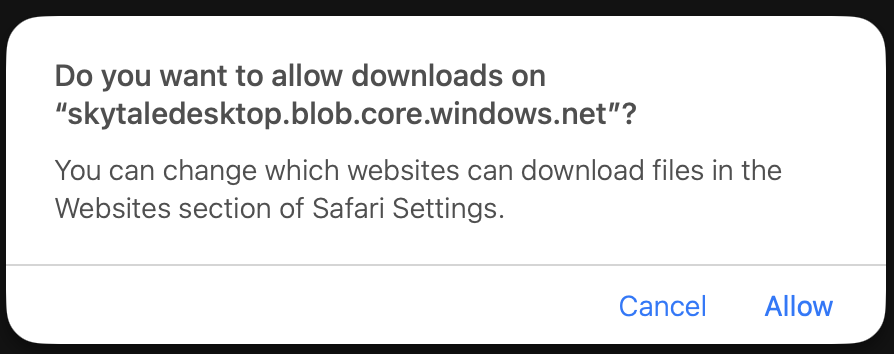
Bruker du Safari, spør den om du vil tillate nedlastinger fra skytaledesktop.blob.core.windows.net. Det er Skytales lagringsområde for installasjonsfilene. Klikk Tillat (Allow). I Chrome og Edge kommer ikke dette spørsmålet.
Åpne filen Skytale-…dmg fra mappen Nedlastinger. Dra Skytale-ikonet over i mappen Programmer (Applications).
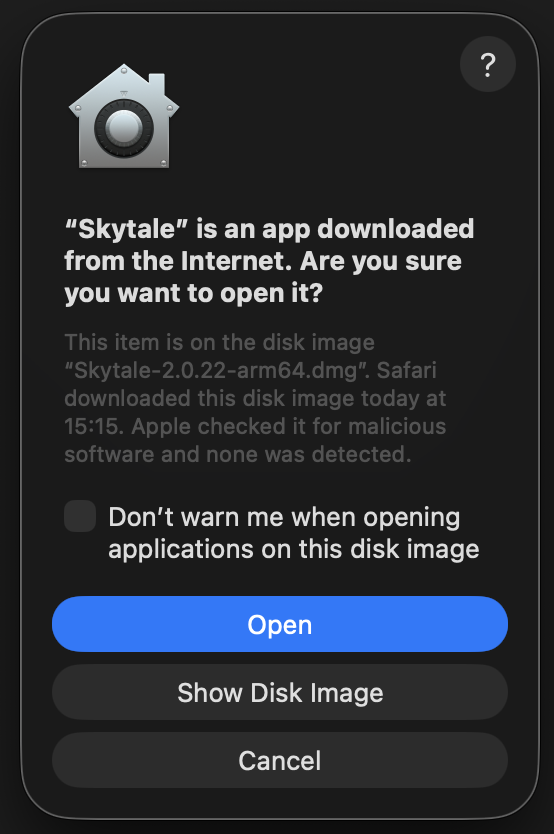
Dobbeltklikk på Skytale i Programmer. macOS forteller at Skytale er en app lastet ned fra internett, og spør om du er sikker på at du vil åpne den. Apple har allerede kontrollert appen. Klikk Åpne (Open). Spørsmålet kommer bare første gang.
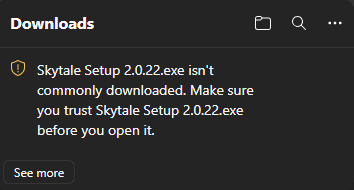
Skytale er ny, og filen er ennå ikke lastet ned av så mange. Derfor ber Windows deg bekrefte at du stoler på den før du åpner den. Skjermbildene er fra Edge.
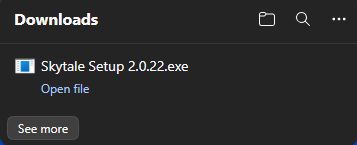
Klikk på Windows i desktopkortet over. Nedlastingslisten viser at Skytale Setup ikke lastes ned ofte (isn't commonly downloaded), og ber deg sikre at du stoler på filen.
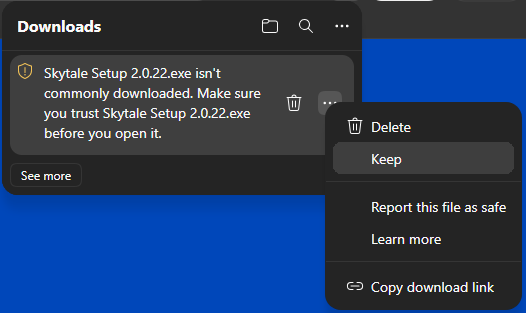
Hold musepekeren over meldingen og klikk på de tre prikkene (Flere handlinger). Velg Behold (Keep).
Et nytt vindu ber deg sikre at du stoler på filen. Under Publisher står Skytale AS med organisasjonsnummer 930 599 824. Klikk på pilen ved siden av Slett (Delete), og velg Behold uansett (Keep anyway).
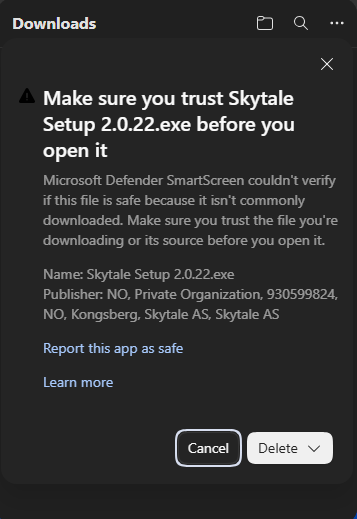
Klikk Åpne fil (Open file) og følg instruksjonene i installasjonsvinduet.
Kontakt support@skytale.no hvis du ikke kommer videre, eller hvis maskinen styres av IT i virksomheten.
Første innlogging
Be administratoren din om en brukerkonto og informasjonen du trenger for å logge inn.
Bruk lenkene over. For Mac og Windows viser installasjonsveiledningen hva du klikker på underveis. Er enheten administrert av arbeidsgiveren din, følger du virksomhetens rutine for installasjon.
Følg veiledningen fra administratoren. Mangler du tilgang til en gruppe eller en kanal, tar du kontakt med din IT-support.
Spørsmål og svar
Gjeldende systemkrav står under kompatibilitet i App Store og appinformasjon i Google Play. Butikken viser også om appen er tilgjengelig for enheten din. For Windows og Mac kan support hjelpe deg med systemkrav og installasjon.
En nedlasting oppretter ikke en brukerkonto. Sjekk med administratoren i virksomheten at du har fått tilgang, og følg innloggingsveiledningen du har mottatt. Trenger dere mer hjelp, kontakt support@skytale.no.
Spør IT eller virksomhetens Skytale-administrator hvordan appen skal installeres. På en administrert enhet kan installasjon og oppdateringer være styrt sentralt.
Mobilappen oppdateres gjennom App Store eller Google Play. Hvis virksomheten administrerer appen, følger du rutinene fra IT. For desktop får du veiledning fra administrator eller support. Les mer på siden for utgivelser og oppdateringer.
Book en gjennomgang, så viser vi hvordan Skytale kan brukes i virksomheten. Du kan også lese mer om produktet før dere tar kontakt.
Vi hjelper deg videre med installasjon og bruk.